Recette ou LUT : que choisir ?
Les deux mènent au même résultat, un look fini dans le boîtier, par des chemins différents. Voici une comparaison honnête.
| Recette Style photo | Real Time LUT | |
|---|---|---|
| Coût | Gratuit | Payant (dès 9 $) |
| Mise en place | Environ huit réglages à faire à la main | Un seul chargement du .cube, puis une touche |
| Régularité | Approximative, varie selon la lumière | Exacte et reproductible |
| Vidéo | Fonctionne, mais les couleurs peuvent dériver | Garde le même look d’un plan à l’autre |
| Partage / changement de boîtier | Valeurs à ressaisir sur chaque boîtier | Le fichier se charge sur tout boîtier Real Time LUT |
| Idéal pour | Expérimenter et apprendre la couleur | Un look fini et constant, sans perdre de temps |
Les réglages LUMIX qui font une recette
Toute recette repose sur la même poignée de réglages Style photo. Comprenez l’effet de chacun sur un rendu argentique, et vous pourrez créer ou ajuster n’importe quelle recette.
Votre point de départ. Standard est neutre et polyvalent ; les autres styles appliquent déjà leur propre contraste et leurs propres couleurs avant même que vous commenciez.
Le levier le plus puissant pour l’ambiance. Réchauffez vers l’ambre pour une pellicule dorée, refroidissez vers le bleu pour un look moderne, et ajoutez une pointe de vert ou de magenta pour retrouver la dominante d’une pellicule.
Baissez-le et remontez les ombres pour un rendu délavé aux transitions douces, façon pellicule ; montez-le pour plus de peps. La plupart des looks argentiques sont plus doux que le réglage par défaut.
Sculptez directement la courbe tonale. Baisser les hautes lumières et remonter les ombres, c’est le geste classique du film délavé.
L’argentique réduit généralement un peu la saturation plutôt que de l’accentuer. De légers décalages de teinte orientent les tons chair et les ciels.
Ajoute la texture de la pellicule. Faible ou Standard reste naturel ; Élevé tire vers le vintage. C’est ce qui empêche un look de paraître numérique.
Baissez-la. La pellicule n’a pas un piqué clinique, et une netteté adoucie rend toute l’image plus organique.
Restez modéré, pour ne pas lisser le grain que vous venez d’ajouter ni donner à la peau un aspect plastique.
Créer un rendu argentique en six étapes
- Choisissez une base. Partez de Standard, puis ouvrez les réglages [MY PHOTO STYLE] pour le modifier.
- Réglez la balance des blancs et sa correction. Réchauffez ou refroidissez l’image, ajoutez ou retirez du vert et du magenta pour poser l’ambiance.
- Travaillez le contraste. Baissez-le et remontez les ombres pour un film délavé, ou montez-le pour plus de peps. Jouez sur les hautes lumières et les ombres pour affiner.
- Ajustez la couleur. Réduisez légèrement la saturation, décalez un peu la teinte pour orienter la peau et les ciels.
- Ajoutez du grain, adoucissez la netteté. Un peu de grain et moins de netteté, c’est ce qui rend la sensation argentique crédible.
- Enregistrez dans My Photo Style. Placez vos réglages dans un emplacement, notez les valeurs, et vous tenez une recette à rappeler ou à partager.
Points de départ pour sept looks argentiques
Des pistes pour les looks les plus demandés. Elles vous mettent sur la bonne voie ; la version exacte et reproductible de chacun existe sous forme de LUT en une touche.
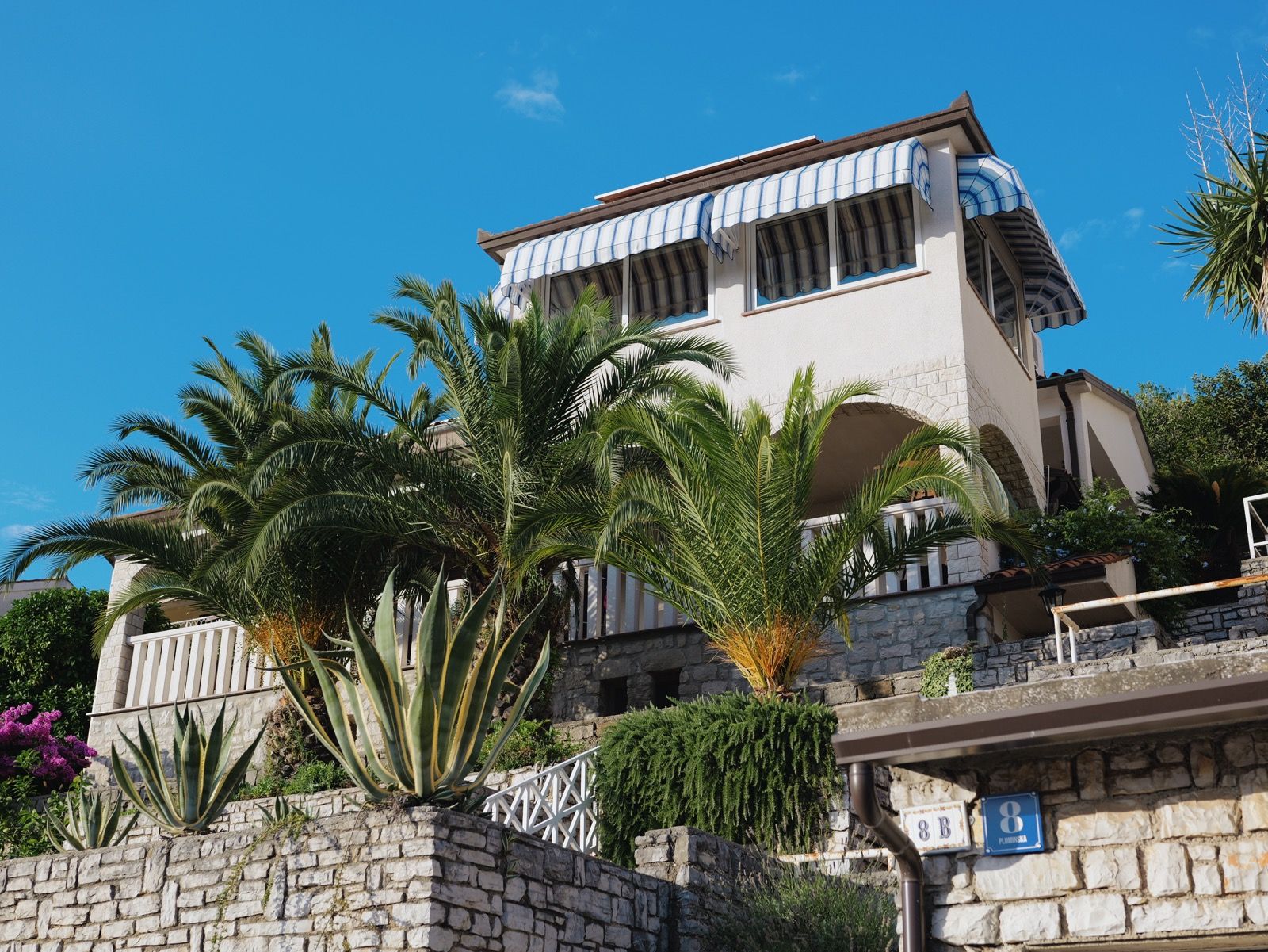
Portrait chaud et doux
Réchauffez un peu la balance des blancs, baissez contraste et saturation, gardez une peau douce.
Obtenir la LUT exacte →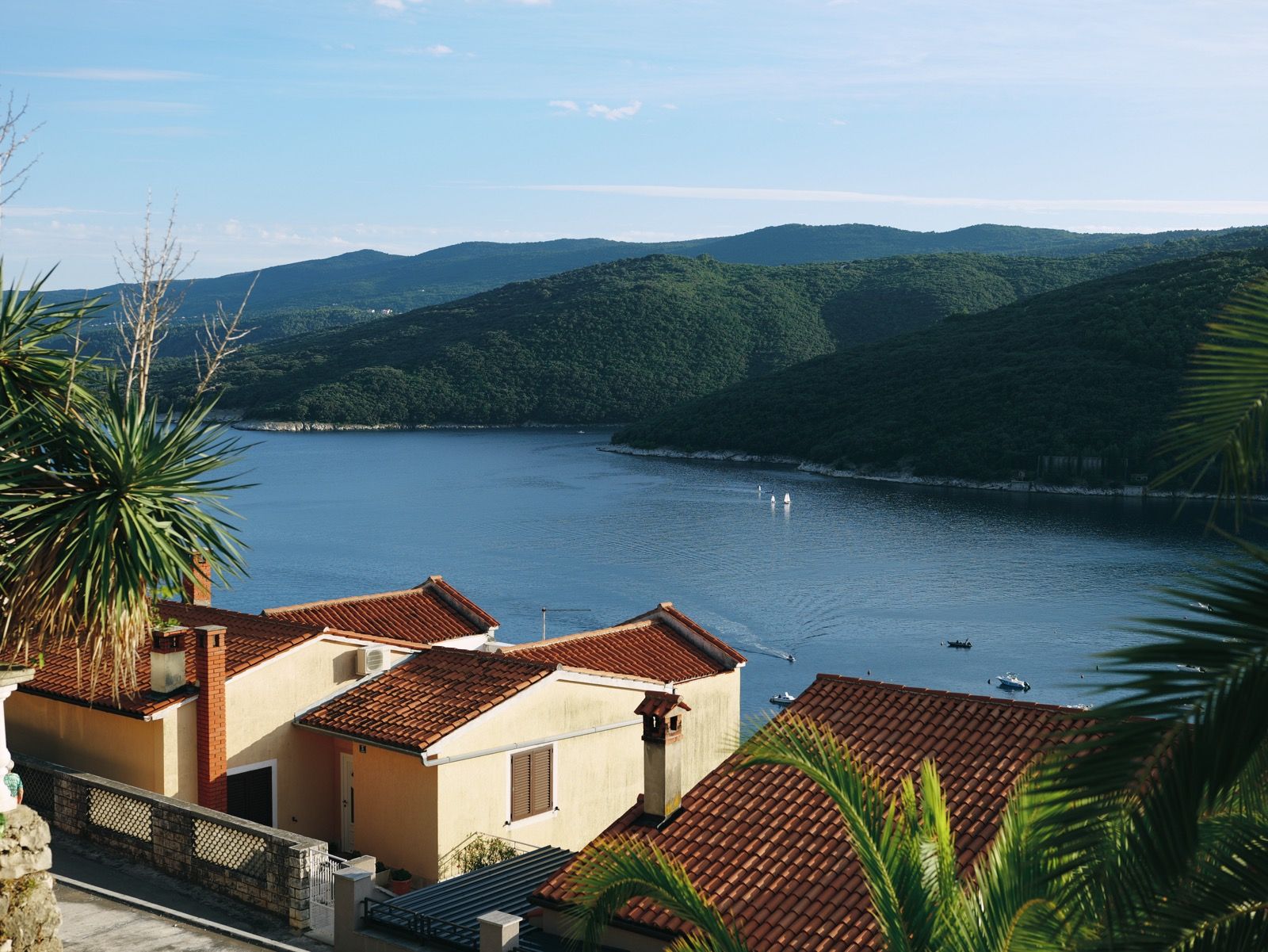
Heure dorée couleur miel
Poussez encore la chaleur, remontez les ombres, laissez les tons moyens prendre une lueur ambrée, gardez un contraste doux.
Obtenir la LUT exacte →
Verts frais et nets
Gardez une balance des blancs neutre ou à peine froide, une saturation naturelle et des verts propres.
Obtenir la LUT exacte →
Ensoleillé et limpide
Réchauffez un peu la lumière, gardez un contraste naturel, des bleus profonds et des couleurs propres.
Obtenir la LUT exacte →
Couleurs profondes et percutantes
Montez le contraste, densifiez les bleus et les rouges, gardez la peau sous contrôle.
Obtenir la LUT exacte →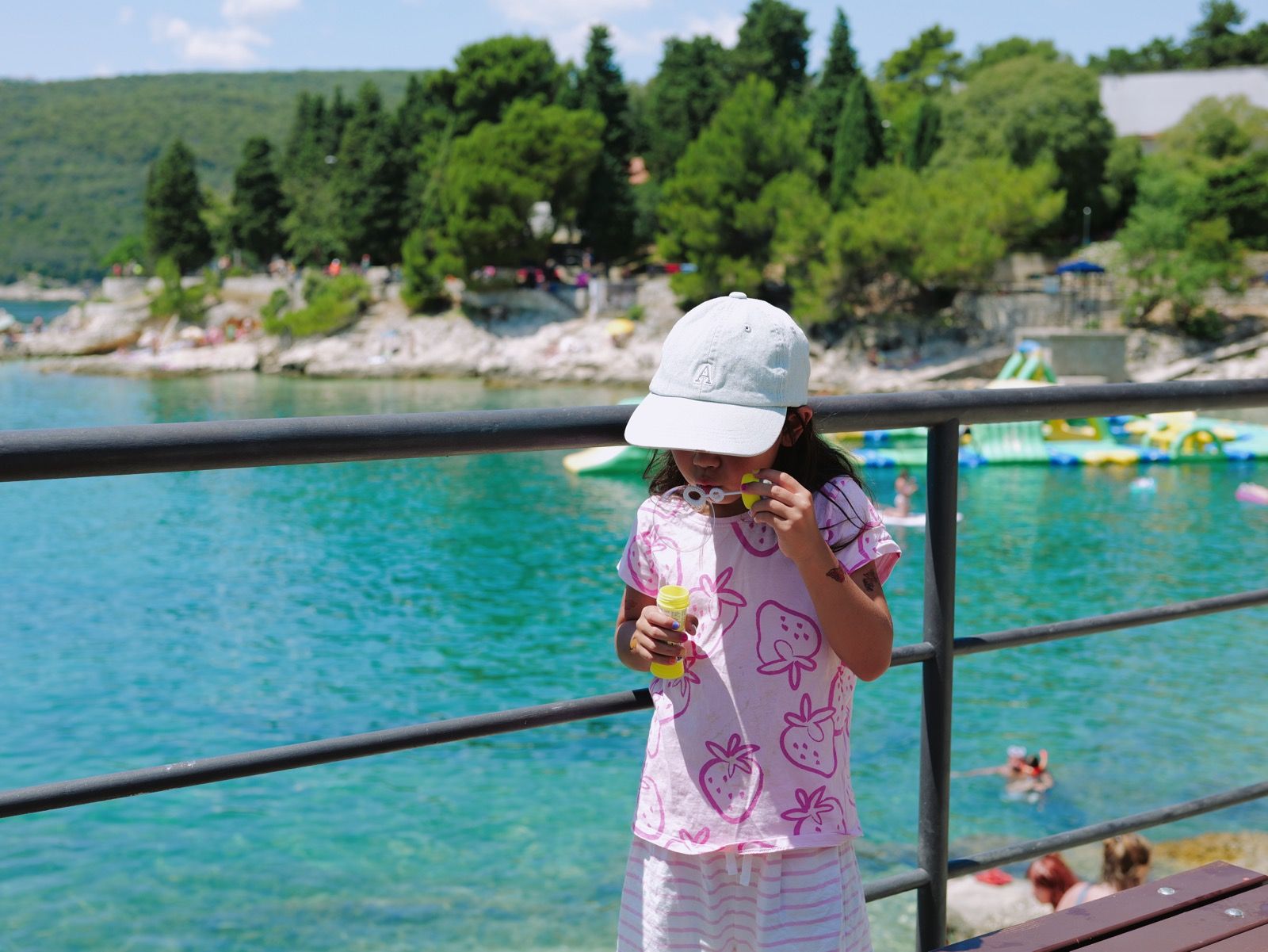
Peau apaisée et lumineuse
Refroidissez légèrement la balance en tirant un peu vers le vert, adoucissez le contraste, gardez une peau claire et lisse.
Obtenir la LUT exacte →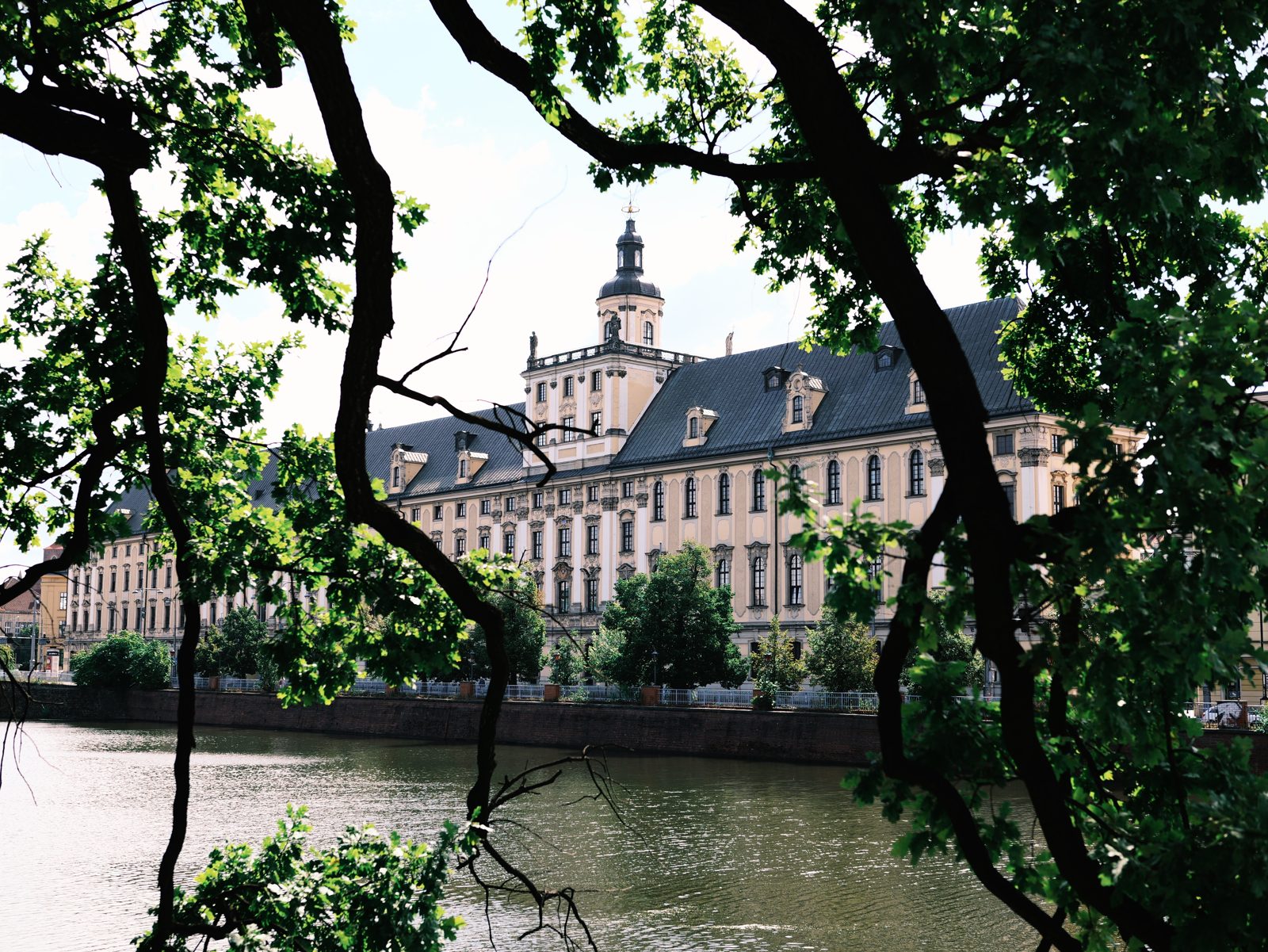
Négatif feutré et mélancolique
Réduisez saturation et contraste, refroidissez les ombres vers le bleu canard, gardez des hautes lumières chaudes.
Obtenir la LUT exacte →Épargnez-vous les réglages
Chaque look ci-dessus existe en Real Time LUT à appliquer en une touche, étalonné et constant, dès 9 $.
Les recettes sur le S9 et le S5II
Les recettes Style photo fonctionnent sur tous les LUMIX récents, et chaque boîtier compatible Real Time LUT peut aussi charger une LUT pour obtenir le look exact. Si vous photographiez avec le S9 ou le S5II, vous pouvez créer une recette à la main ou charger un .cube en moins d’une minute (voir le guide d’installation). Vous débutez ? Commencez par ce qu’est une Real Time LUT, ou comparez les options dans notre comparatif des meilleures LUT LUMIX.
Questions fréquentes sur les recettes LUMIX
Qu’est-ce qu’une recette LUMIX en Style photo ?
Un ensemble de réglages Style photo enregistrés dans le boîtier (contraste, hautes lumières et ombres, saturation, correction de la balance des blancs et grain) qui, ensemble, imitent un rendu argentique. C’est l’équivalent LUMIX d’une recette de simulation de film Fujifilm, et elle ne coûte rien à créer.
Vaut-il mieux utiliser une recette LUMIX ou une LUT ?
Les recettes sont gratuites et idéales pour apprendre, mais elles restent approximatives, varient avec la lumière et se ressaisissent à la main. Une Real Time LUT est un simple .cube qui se charge une fois, s’applique en une touche, reste constant et fonctionne en vidéo. Les recettes conviennent à ceux qui aiment expérimenter ; les LUT, à tous ceux qui veulent vite un look fini et constant.
Les appareils LUMIX ont-ils des simulations de film comme Fujifilm ?
Pas sous ce nom, mais vous obtenez le même résultat de deux façons : créer une recette Style photo à la main, ou charger une Real Time LUT qui intègre un rendu argentique au JPEG pendant la prise de vue. Les deux se passent dans le boîtier, sans aucune retouche.
Peut-on enregistrer une recette sur un LUMIX ?
Oui. Enregistrez vos réglages dans un emplacement My Photo Style pour rappeler le look instantanément, et notez les valeurs pour pouvoir reconstruire ou partager la recette plus tard.
Les recettes LUMIX fonctionnent-elles en vidéo ?
Les réglages Style photo s’appliquent à la vidéo comme à la photo, mais pour des couleurs constantes d’un plan à l’autre, la plupart des vidéastes préfèrent une Real Time LUT, qui conserve le look exact quels que soient les changements de lumière.